So erstellst du 2026 einen WLAN-QR-Code für dein Netzwerk
 Danny van der HamAktualisiert am 4 Min. Lesezeit
WLAN ist so selbstverständlich geworden wie Strom und Wasser. Ob zu Hause, im Hotel, im eigenen Geschäft oder auf einem Event: Gäste erwarten, schnell ins Internet zu kommen. Dein WLAN-Passwort zu teilen ist aber oft mühsam. Vielleicht weißt du es nicht mehr. Vielleicht steht es auf einem Zettel, der schon bessere Tage gesehen hat. Oder das Passwort ist zu kompliziert, um es fehlerfrei einzutippen.
Hier kommt ein WLAN-QR-Code ins Spiel. Er gibt Gästen mit nur einem Scan sofort Zugang zu deinem Netzwerk. Kein Tippen. Kein Erklären. Keine Suche nach dem einen Klebezettel, den du doch ganz sicher an den Kühlschrank geklebt hattest.
In dieser Anleitung erfährst du genau, wie du einen QR-Code für dein WLAN erstellst, wie er funktioniert und welche Tools du für den Start brauchst.
Was du vor dem Start brauchst
Bevor du deinen WLAN-QR-Code erstellst, leg Folgendes bereit:
- Deinen Netzwerknamen (SSID): Das ist der Name deines WLANs, wie er erscheint, wenn Menschen nach Netzwerken suchen.
- Das WLAN-Passwort: Es muss genau so eingegeben werden, wie es ist, mit Großbuchstaben, Sonderzeichen und Leerzeichen.
- Den Verschlüsselungstyp: Die meisten Netzwerke nutzen WPA oder WPA2. Hat dein Netzwerk kein Passwort, wähle beim Erstellen des Codes „Keine“ oder „Offen“.
Das war es schon. Mit diesen drei Angaben erstellst du deinen QR-Code in weniger als einer Minute.
Schritt für Schritt: So erstellst du einen WLAN-QR-Code
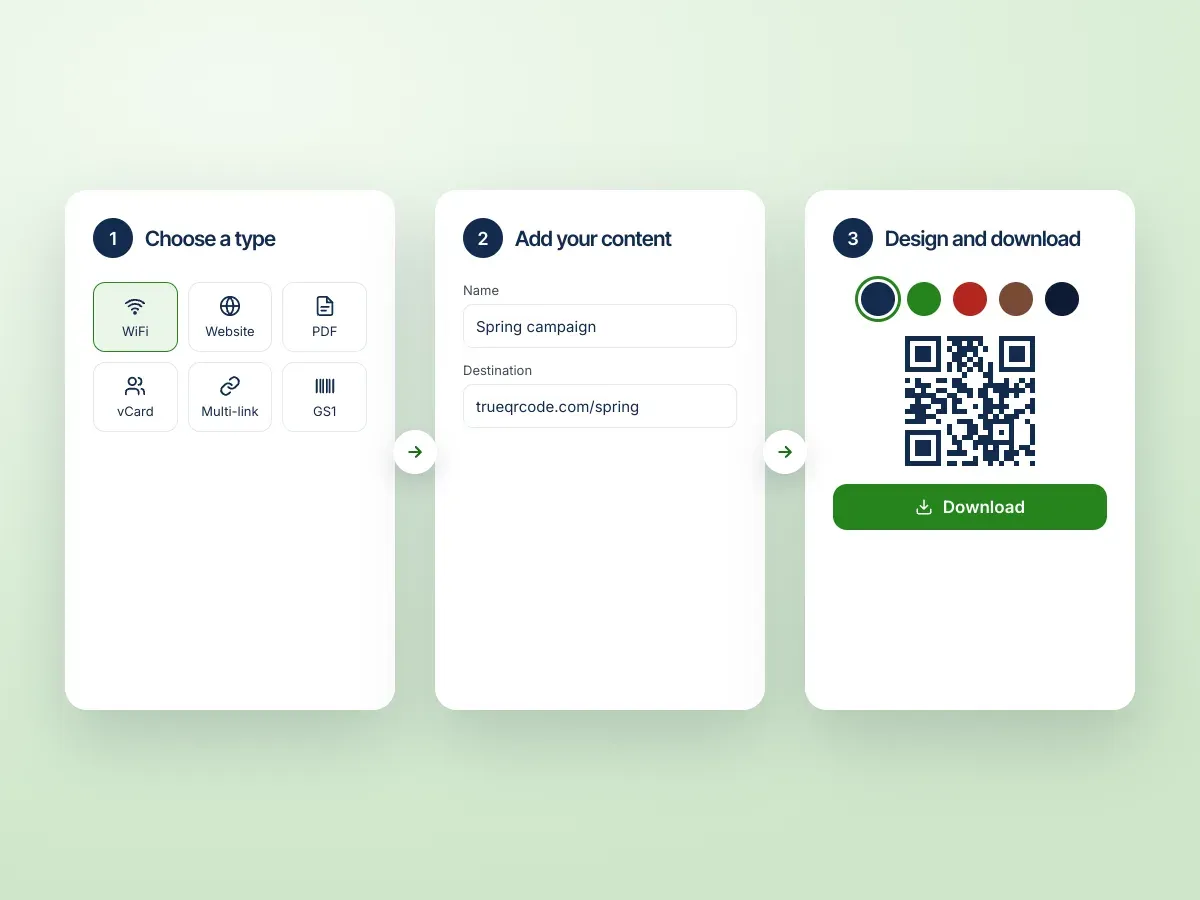
Schritt 1: Öffne den QR-Code-Generator
Öffne den WLAN-QR-Code-Generator von Trueqrcode. Dieses Tool ist speziell für scannbare WLAN-Codes gemacht und unterstützt statische und dynamische Varianten.
Schritt 2: Gib deine Netzwerkdaten ein
Fülle die Pflichtfelder aus:
- SSID (Netzwerkname)
- Passwort
- Sicherheitstyp (WPA, WEP oder Keine)
Achte darauf, dass alle Angaben stimmen. Vertippst du dich bei SSID oder Passwort, funktioniert der QR-Code nicht.
Schritt 3: Wähle den QR-Code-Typ
- Statischer QR-Code: Das ist ein fester Code, der die Netzwerkdaten direkt enthält. Er funktioniert offline und ist kostenlos. Änderst du dein Netzwerk oder Passwort, musst du einen neuen erstellen.
- Dynamischer QR-Code: Bei diesem Typ kannst du die WLAN-Daten später ändern, auch nach dem Druck. Außerdem bekommst du Scan-Statistiken und mehr Kontrolle. Für diese Funktion brauchst du ein PRO-Konto bei Trueqrcode.
Schritt 4: Passe das Design an
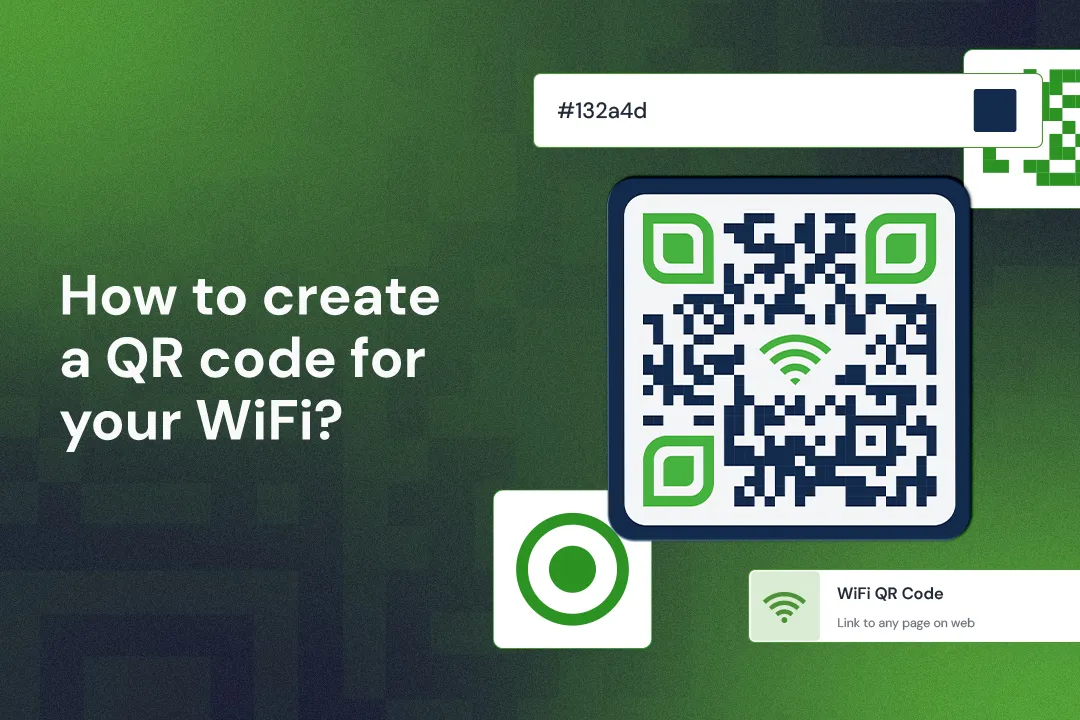
Du kannst deinen QR-Code an deine Marke, deine Einrichtung oder dein Event anpassen. Wähle:
- Farben
- Logo oder Icon in der Mitte
- Formen der Ecken
- Rahmentext (etwa „Scannen und verbinden“)
Ein gut gestalteter QR-Code kann ein sichtbarer Teil deines Raums werden statt nur ein Werkzeug.
Schritt 5: Erstelle den Code und lade ihn herunter
Sieht alles gut aus, klicke auf „Erstellen“ und dann auf „Herunterladen“. Je nach Einsatz wählst du ein Dateiformat wie PNG, JPG oder SVG.
Wo und wie du deinen WLAN-QR-Code nutzt
Jetzt, wo du deinen Code hast, kann er loslegen. Hier sind Ideen, wo du ihn platzierst und wie du ihn wirkungsvoll nutzt.
Zu Hause
- Drucke den Code aus und rahme ihn am Eingang, in der Küche oder neben dem Gästebett ein.
- Füge ein kleines Schild mit „Scannen für WLAN“ hinzu, damit es klar ist.
- Laminiere die Karte, wenn sie lange sauber bleiben soll.
Im Geschäft
- Nutze gebrandete Designs für Cafés, Wartezimmer, Coworking-Spaces und Hotels.
- Platziere den Code auf Tischen, Speisekarten, am Empfang oder in Besprechungsräumen.
- Kombiniere ihn mit anderen QR-Aktionen, etwa um Gäste nach der Anmeldung zu deinen Social-Media-Kanälen zu leiten.
Auf Events
- Drucke ihn auf Namensschilder, Infobildschirme oder den Empfangstresen bei Konferenzen.
- Nimm ihn in digitale Check-in-E-Mails auf, damit sich Teilnehmende gleich bei der Ankunft verbinden können.
Tipps zur Fehlerbehebung
Scannt jemand deinen QR-Code und es klappt nicht, prüfe Folgendes:
- Ist die SSID genau so geschrieben wie in den Einstellungen deines Routers?
- Stimmt das Passwort, mit allen Zeichen in der richtigen Groß- und Kleinschreibung?
- Unterstützt das Smartphone des Gasts das Scannen von WLAN-QR-Codes? Die meisten iPhones und Android-Smartphones tun das, ältere Modelle brauchen eventuell eine QR-Scanner-App.
Teste deinen QR-Code nach dem Erstellen immer mit zwei verschiedenen Geräten. So bist du sicher, dass er funktioniert, bevor du ihn mit anderen teilst.
Statischer oder dynamischer WLAN-QR-Code: Welchen solltest du nutzen?
Nimm einen statischen Code, wenn:
- Sich dein WLAN selten ändert
- Du den Zugang in einem privaten Raum teilst
- Du keine Statistiken oder Bearbeitungsfunktionen brauchst
Nimm einen dynamischen Code, wenn:
- Du dein Passwort regelmäßig änderst
- Du Gäste-WLAN in öffentlichen oder gewerblichen Räumen anbietest
- Du verfolgen willst, wie oft der Code gescannt wird
- Du den Zugang aus der Ferne steuern oder sperren willst
Dynamische Codes sind die bessere langfristige Lösung für professionelle Umgebungen, statische Codes eignen sich gut für den gelegentlichen oder einmaligen Einsatz.
Fazit
Ein QR-Code für dein WLAN ist einer der einfachsten Wege, das Erlebnis deiner Gäste zu verbessern. Er erspart peinliche Passwort-Momente, hilft Menschen, sich schneller zu verbinden, und wirkt modern, durchdacht und effizient.
Du musst kein Technikprofi sein, um ihn einzurichten. Mit deinem Netzwerknamen, deinem Passwort und ein paar Klicks bietest du allen, die zur Tür hereinkommen, sofort Zugang.
Ob du Familie empfängst, ein Café betreibst, eine Ferienwohnung vermietest oder ein Event ausrichtest: Ein WLAN-QR-Code nimmt den Druck raus und sorgt für einen reibungslosen Ablauf.