Wifi is net zo onmisbaar geworden als stroom en water. Of je nu thuis bent, in een hotel zit, een bedrijf runt of een evenement organiseert, gasten verwachten dat ze snel verbinding met internet kunnen maken. Maar je wifiwachtwoord delen is vaak een gedoe. Misschien weet je het niet meer. Misschien staat het op een papiertje dat betere tijden heeft gekend. Of misschien is het wachtwoord te ingewikkeld om zonder fouten in te typen.
Daar komt een wifi-QR-code van pas. Daarmee krijgen gasten met één scan direct toegang tot je netwerk. Geen getyp. Geen uitleg. Niet zoeken naar dat ene briefje waarvan je zeker wist dat het op de koelkast hing.
In deze gids lees je precies hoe je een QR-code voor je wifi maakt, hoe die werkt en welke tools je nodig hebt om te beginnen.
Wat je nodig hebt voordat je begint
Zorg dat je het volgende bij de hand hebt voordat je je wifi-QR-code maakt:
- Je netwerknaam (SSID): Dit is de naam van je wifi zoals die verschijnt als mensen naar netwerken zoeken.
- Het wifiwachtwoord: Dit moet je precies zo invoeren als het is, inclusief hoofdletters, symbolen of spaties.
- Het type versleuteling: De meeste netwerken gebruiken WPA of WPA2. Heeft je netwerk geen wachtwoord, kies dan “Geen” of “Open” als je de code maakt.
Dat is alles. Met deze drie gegevens maak je je QR-code in minder dan een minuut.
Stap voor stap: zo maak je een wifi-QR-code
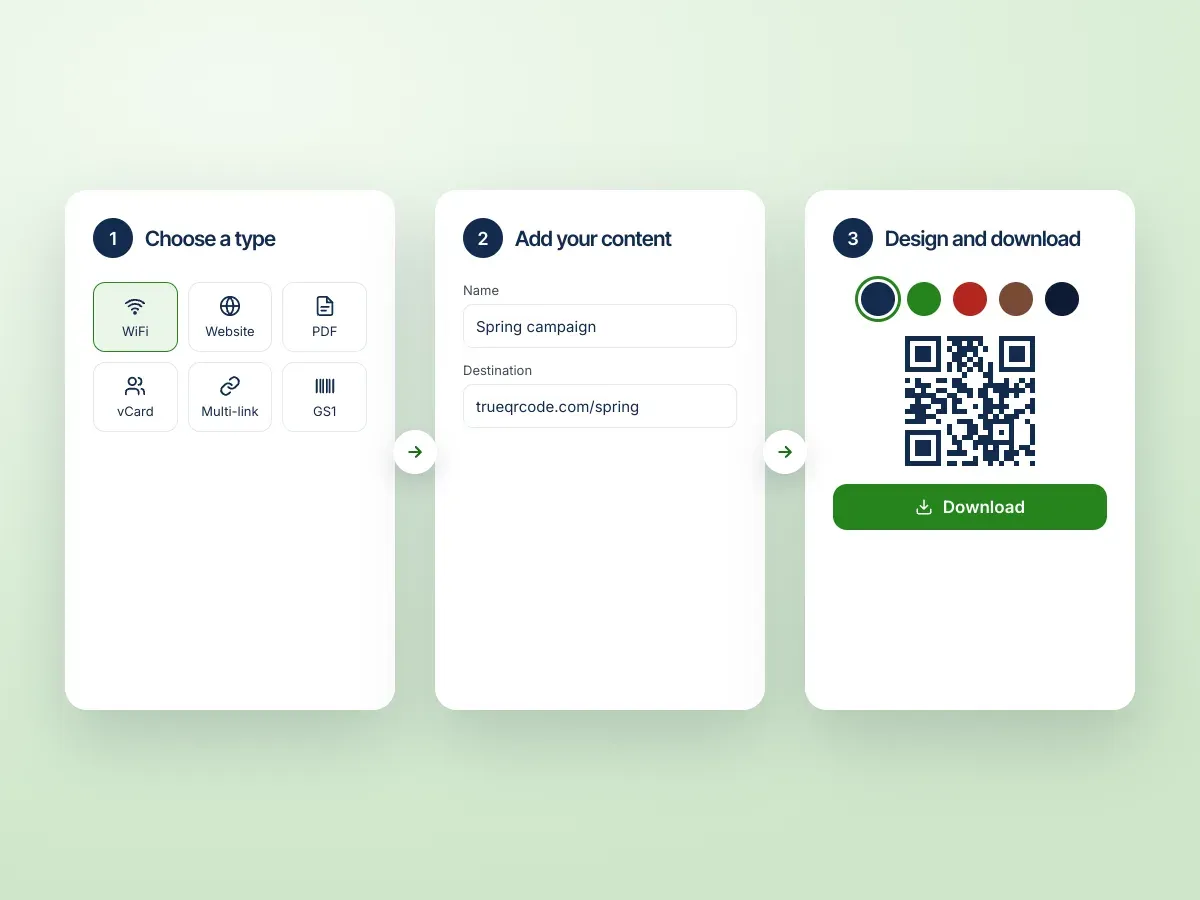
Stap 1: Ga naar de QR-code generator
Ga naar de wifi-QR-code generator van Trueqrcode. Deze tool is speciaal gemaakt om scanbare wifi-codes te maken en ondersteunt zowel statische als dynamische opties.
Stap 2: Voer je netwerkgegevens in
Vul de verplichte velden in:
- SSID (netwerknaam)
- Wachtwoord
- Type beveiliging (WPA, WEP of Geen)
Controleer of alle gegevens kloppen. Typ je je SSID of wachtwoord verkeerd, dan werkt de QR-code niet.
Stap 3: Kies het type QR-code
- Statische QR-code: Dit is een vaste code die de netwerkgegevens direct bevat. Hij werkt offline en is gratis te gebruiken. Wijzig je je netwerk of wachtwoord, dan moet je een nieuwe maken.
- Dynamische QR-code: Met dit type kun je de wifigegevens later aanpassen, ook na het printen. Je krijgt er ook scanstatistieken en meer controle bij. Voor deze functie heb je een PRO-account bij Trueqrcode nodig.
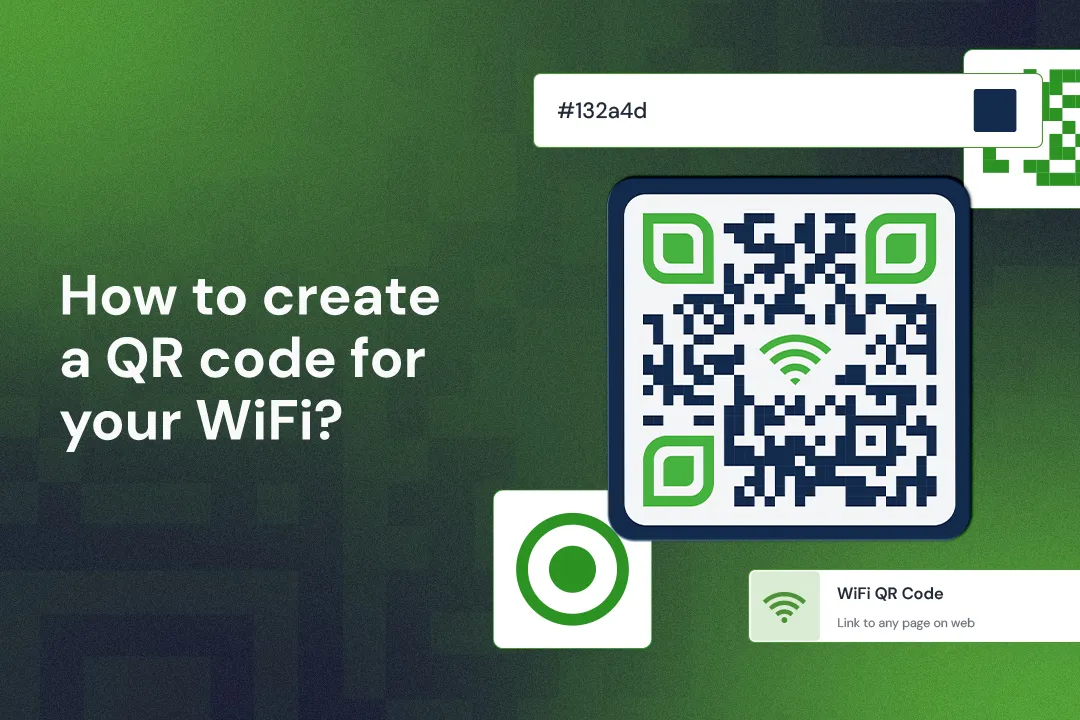
Stap 4: Pas het design aan
Je kunt je QR-code aanpassen aan je merk, je interieur of je evenement. Kies:
- Kleuren
- Logo of icoon in het midden
- Vorm van de hoeken
- Frametekst (zoals “Scan om te verbinden”)
Een goed ontworpen QR-code kan een zichtbaar onderdeel van je ruimte worden in plaats van alleen een hulpmiddel.
Stap 5: Maak en download de code
Ziet alles er goed uit, klik dan op Genereren en daarna op Downloaden. Je kunt kiezen uit bestandsformaten zoals PNG, JPG of SVG, afhankelijk van hoe je de code wilt gebruiken.
Waar en hoe je je wifi-QR-code gebruikt
Nu je je code hebt, is het tijd om hem aan het werk te zetten. Hier zijn ideeën voor waar je hem plaatst en hoe je hem effectief gebruikt.
Thuis
- Print de code en zet hem in een lijstje bij je voordeur, in de keuken of naast het logeerbed.
- Voeg een klein label toe met “Scan voor wifi”, zodat het duidelijk is.
- Lamineer het kaartje als je het lang schoon wilt houden.
In je bedrijf
- Gebruik designs in je huisstijl voor cafés, wachtruimtes, coworkingplekken en hotels.
- Zet de code op tafels, menukaarten, receptiebalies of in vergaderruimtes.
- Combineer hem met andere QR-acties, zoals gasten na het inloggen naar je social media sturen.
Op evenementen
- Print hem op badges, infoschermen of de welkomstbalie op congressen.
- Neem hem op in digitale check-in-e-mails, zodat bezoekers verbinding maken zodra ze aankomen.
Tips bij problemen
Scant iemand je QR-code en werkt hij niet, controleer dan het volgende:
- Is de SSID precies zo gespeld als in de instellingen van je router?
- Klopt het wachtwoord, met alle tekens in de juiste hoofd- of kleine letters?
- Ondersteunt de telefoon van je gast het scannen van wifi-QR-codes? De meeste iPhones en Android-telefoons doen dat, maar oudere modellen hebben misschien een app nodig om QR-codes te lezen.
Test je QR-code na het maken altijd met twee verschillende apparaten. Zo weet je zeker dat hij werkt voordat je hem met anderen deelt.
Statische of dynamische wifi-QR-code: welke moet je gebruiken?
Kies statisch als:
- Je wifi zelden verandert
- Je toegang deelt in een privéruimte
- Je geen statistieken of bewerkingstools nodig hebt
Kies dynamisch als:
- Je regelmatig je wachtwoord wijzigt
- Je gastenwifi aanbiedt in openbare of commerciële ruimtes
- Je wilt bijhouden hoe vaak de code wordt gescand
- Je de toegang op afstand wilt beheren of uitschakelen
Dynamische codes zijn op de lange termijn een betere oplossing voor professionele omgevingen, terwijl statische codes prima werken voor informeel of eenmalig gebruik.
Tot slot
Een QR-code voor je wifi maken is een van de eenvoudigste manieren om de ervaring van gasten in je ruimte te verbeteren. Je maakt een einde aan ongemakkelijke wachtwoordmomenten, helpt mensen sneller verbinding te maken en voegt een moderne touch toe die attent en efficiënt aanvoelt.
Je hoeft niet technisch te zijn om het in te stellen. Met alleen je netwerknaam, je wachtwoord en een paar klikken geef je iedereen die binnenkomt direct toegang.
Of je nu familie ontvangt, een café runt, een vakantieverhuur beheert of een evenement organiseert, een wifi-QR-code neemt de druk weg en zorgt dat alles soepel verloopt.