El Wi-Fi se ha vuelto tan esencial como la electricidad y el agua. Tanto si estás en casa, en un hotel, al frente de un negocio o celebrando un evento, tus invitados esperan conectarse a internet rápidamente. Pero compartir la contraseña del Wi-Fi suele ser un engorro. Puede que no la recuerdes. Puede que la tengas apuntada en un papel que ha vivido tiempos mejores. O quizá la contraseña es demasiado compleja para teclearla sin errores.
Ahí es donde entra un código QR Wi-Fi. Da a tus invitados acceso instantáneo a tu red con un solo escaneo. Sin teclear. Sin explicaciones. Sin buscar esa nota adhesiva que juraste haber dejado en la nevera.
En esta guía aprenderás exactamente cómo crear un código QR para tu Wi-Fi, cómo funciona y qué herramientas necesitas para empezar.
Lo que necesitas antes de empezar
Antes de crear tu código QR Wi-Fi, reúne lo siguiente:
- El nombre de tu red (SSID). Es el nombre de tu Wi-Fi tal como aparece cuando la gente busca redes.
- La contraseña del Wi-Fi. Debe escribirse exactamente como es, con mayúsculas, símbolos o espacios.
- El tipo de cifrado. La mayoría de las redes usan WPA o WPA2. Si tu red no tiene contraseña, selecciona “Ninguna” o “Abierta” al crear el código.
Eso es todo. Con estas tres cosas, puedes crear tu código QR en menos de un minuto.
Paso a paso: cómo crear un código QR Wi-Fi
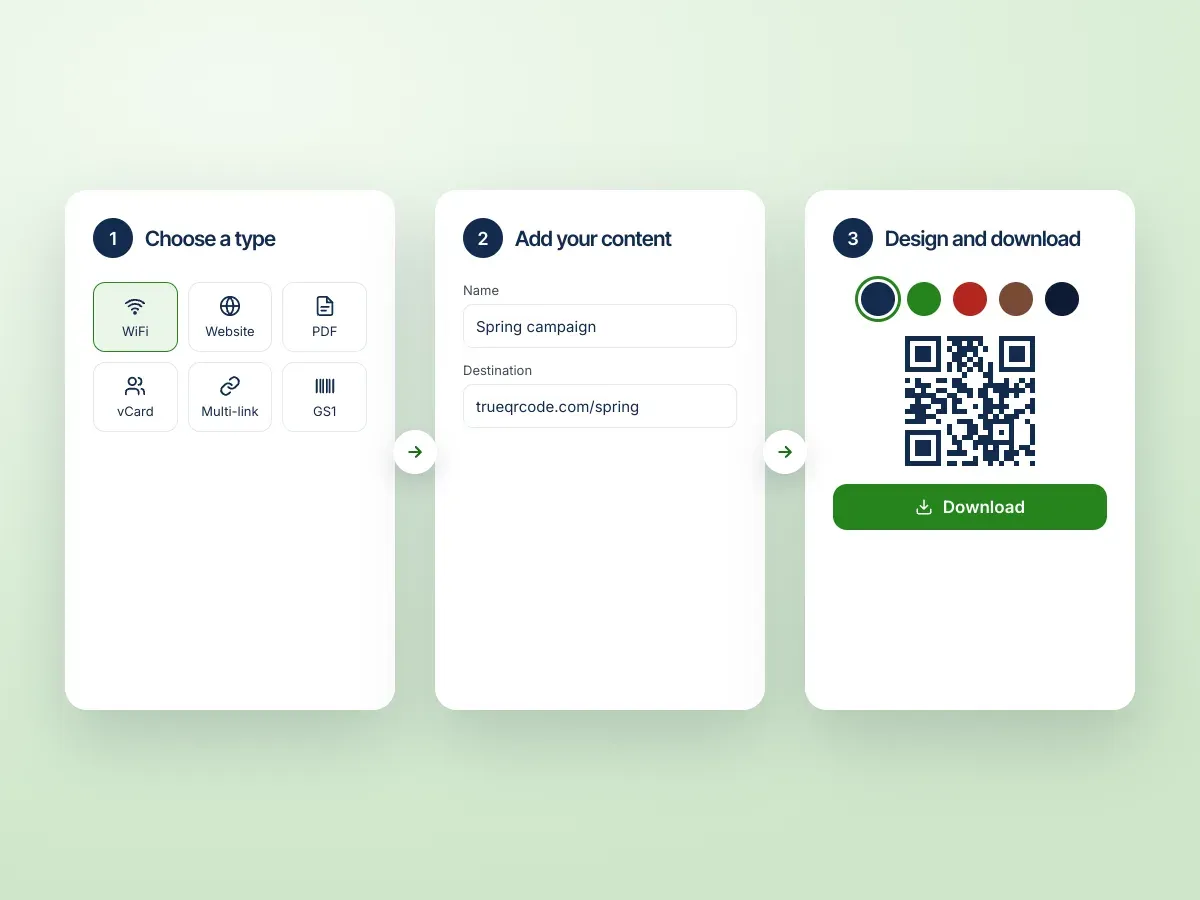
Paso 1: ve al generador de códigos QR
Visita el generador de códigos QR Wi-Fi de Trueqrcode. Esta herramienta está pensada específicamente para crear códigos Wi-Fi escaneables y admite opciones estáticas y dinámicas.
Paso 2: introduce los datos de tu red
Rellena los campos obligatorios:
- SSID (nombre de la red)
- Contraseña
- Tipo de seguridad (WPA, WEP o ninguna)
Asegúrate de que todos los datos son correctos. Si te equivocas al teclear el SSID o la contraseña, el código QR no funcionará.
Paso 3: elige el tipo de código QR
- Código QR estático: es un código fijo que contiene directamente los datos de la red. Funciona sin conexión y es gratuito. Si cambias de red o de contraseña, tienes que crear uno nuevo.
- Código QR dinámico: este tipo te permite editar los datos del Wi-Fi más adelante, incluso después de imprimirlo. También te ofrece estadísticas de escaneo y más control. Necesitarás una cuenta PRO de Trueqrcode para usar esta función.
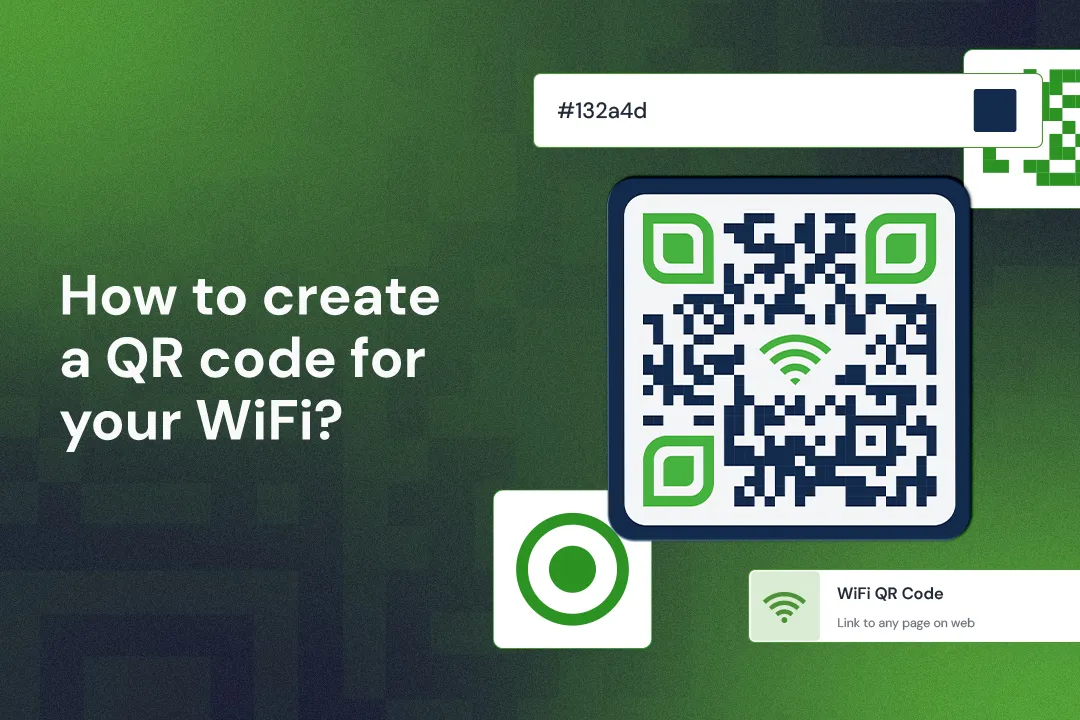
Paso 4: personaliza el diseño
Puedes personalizar tu código QR para que combine con tu marca, tu decoración o tu evento. Elige:
- Colores
- Logo o icono en el centro
- Formas de las esquinas
- Texto del marco (como “Escanea para conectarte”)
Un código QR bien diseñado puede convertirse en una parte visible de tu espacio y no solo en una herramienta.
Paso 5: genera y descarga el código
Cuando todo te guste, haz clic en Generar y después en Descargar el código QR. Puedes elegir entre formatos de archivo como PNG, JPG o SVG según cómo pienses usarlo.
Dónde y cómo usar tu código QR Wi-Fi
Ahora que tienes tu código, toca ponerlo a trabajar. Estas son algunas ideas de dónde colocarlo y cómo usarlo con eficacia.
En casa
- Imprime el código y enmárcalo cerca de la entrada, en la cocina o junto a la cama de invitados.
- Añade una pequeña etiqueta que diga “Escanea para el Wi-Fi” para que quede claro.
- Plastifica la tarjeta si quieres mantenerla limpia con el tiempo.
En un negocio
- Usa diseños con tu marca para cafeterías, salas de espera, espacios de coworking y hoteles.
- Colócalo en mesas, cartas, mostradores de recepción o en salas de reuniones.
- Combínalo con otras acciones del QR, como dirigir a los invitados a tus redes sociales después de conectarse.
En eventos
- Imprímelo en acreditaciones, pantallas informativas o en el mostrador de bienvenida de los congresos.
- Inclúyelo en los correos de check-in digital para que los asistentes puedan conectarse en cuanto lleguen.
Consejos para solucionar problemas
Si alguien escanea tu código QR y no funciona, comprueba lo siguiente:
- ¿Está el SSID escrito exactamente como aparece en los ajustes de tu router?
- ¿Es correcta la contraseña, con todos los caracteres en mayúscula o minúscula según corresponda?
- ¿Es compatible el móvil del invitado con el escaneo de QR de Wi-Fi? La mayoría de los iPhone y los móviles Android lo son, pero los modelos más antiguos pueden necesitar una aplicación lectora de QR.
Prueba siempre tu código QR con dos dispositivos distintos después de crearlo. Así podrás estar seguro de que funciona antes de compartirlo con otras personas.
Código QR Wi-Fi estático o dinámico: ¿cuál deberías usar?
Usa uno estático si:
- Tu Wi-Fi rara vez cambia
- Compartes el acceso en un espacio privado
- No necesitas estadísticas ni herramientas de edición
Usa uno dinámico si:
- Cambias la contraseña con regularidad
- Ofreces Wi-Fi para invitados en espacios públicos o comerciales
- Quieres ver con qué frecuencia se escanea el código
- Quieres controlar o desactivar el acceso de forma remota
Los códigos dinámicos son una solución mejor a largo plazo para entornos profesionales, mientras que los estáticos funcionan muy bien para un uso informal o puntual.
Para terminar
Crear un código QR para tu Wi-Fi es una de las formas más sencillas de mejorar la experiencia de los invitados en tu espacio. Elimina los momentos incómodos de pedir la contraseña, ayuda a la gente a conectarse más rápido y añade un toque moderno que resulta atento y eficiente.
No hace falta ser un experto en tecnología para configurarlo. Con solo el nombre de tu red, la contraseña y unos cuantos clics, puedes ofrecer acceso instantáneo a todos los que entren por tu puerta.
Tanto si recibes a tu familia, llevas una cafetería, gestionas un alquiler de corta duración o celebras un evento, un código QR Wi-Fi te quita presión y hace que todo funcione sin problemas.