Come creare un QR code WiFi (anche con logo) nel 2026
 Danny van der HamAggiornato il 4 min di lettura
Il Wi-Fi è diventato essenziale come l’elettricità e l’acqua. Che tu sia a casa, in un hotel, alla guida di un’attività o a organizzare un evento, gli ospiti si aspettano di collegarsi a internet in fretta. Ma condividere la password del Wi-Fi spesso è una seccatura. Magari non la ricordi. Magari ce l’hai scritta su un foglio ormai malridotto. Oppure la password è troppo complessa per essere digitata senza errori.
Qui entra in gioco un codice QR per il Wi-Fi. Dà agli ospiti accesso immediato alla tua rete con una sola scansione. Niente digitazione. Niente spiegazioni. Niente ricerche di quel post-it che giuravi di aver lasciato sul frigorifero.
In questa guida scoprirai esattamente come creare un QR code per il tuo Wi-Fi, come funziona e quali strumenti ti servono per iniziare.
Cosa ti serve prima di iniziare
Prima di creare il tuo codice QR Wi-Fi, raccogli quanto segue:
- Il nome della tua rete (SSID): è il nome del tuo Wi-Fi così come appare quando le persone cercano le reti.
- La password del Wi-Fi: va digitata esattamente com’è, incluse maiuscole, simboli o spazi.
- Il tipo di crittografia: la maggior parte delle reti usa WPA o WPA2. Se la tua rete non ha password, seleziona “None” o “Open” quando crei il codice.
Ecco tutto. Con queste tre cose puoi creare il tuo codice QR in meno di un minuto.
Passo dopo passo: come creare un codice QR Wi-Fi
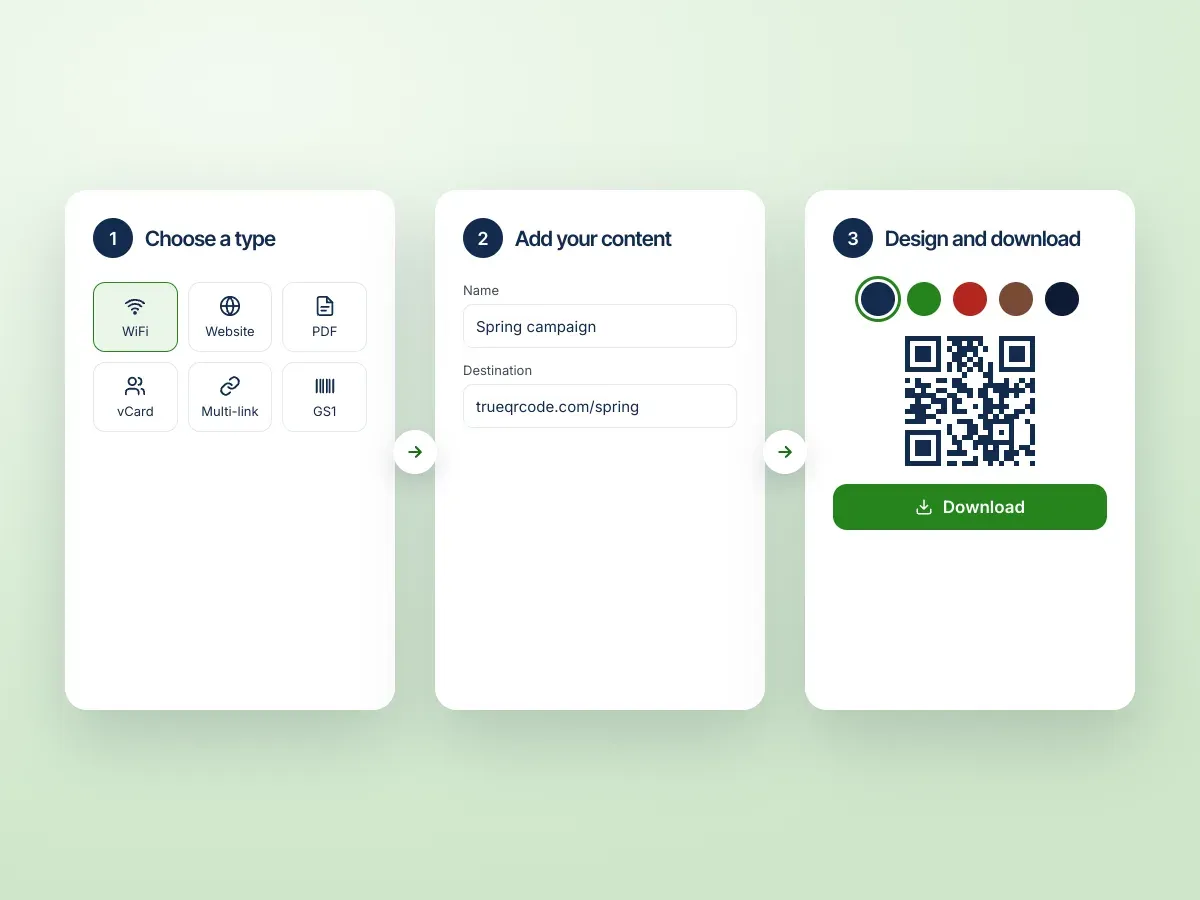
Passo 1: vai al generatore di codici QR
Visita il generatore di codici QR Wi-Fi di Trueqrcode. Questo strumento è pensato appositamente per creare codici Wi-Fi scansionabili e supporta sia le opzioni statiche sia quelle dinamiche.
Passo 2: inserisci i dati della rete
Compila i campi richiesti:
- SSID (nome della rete)
- Password
- Tipo di sicurezza (WPA, WEP o None)
Assicurati che tutti i dati siano corretti. Se sbagli a digitare l’SSID o la password, il codice QR non funzionerà.
Passo 3: scegli il tipo di codice QR
- Codice QR statico: è un codice fisso che contiene direttamente i dati della rete. Funziona offline ed è gratuito. Se cambi rete o password, devi crearne uno nuovo.
- Codice QR dinamico: questo tipo permette di modificare i dati del Wi-Fi in seguito, anche dopo la stampa. Offre anche le statistiche sulle scansioni e un controllo migliore. Per usare questa funzione ti serve un account PRO su Trueqrcode.
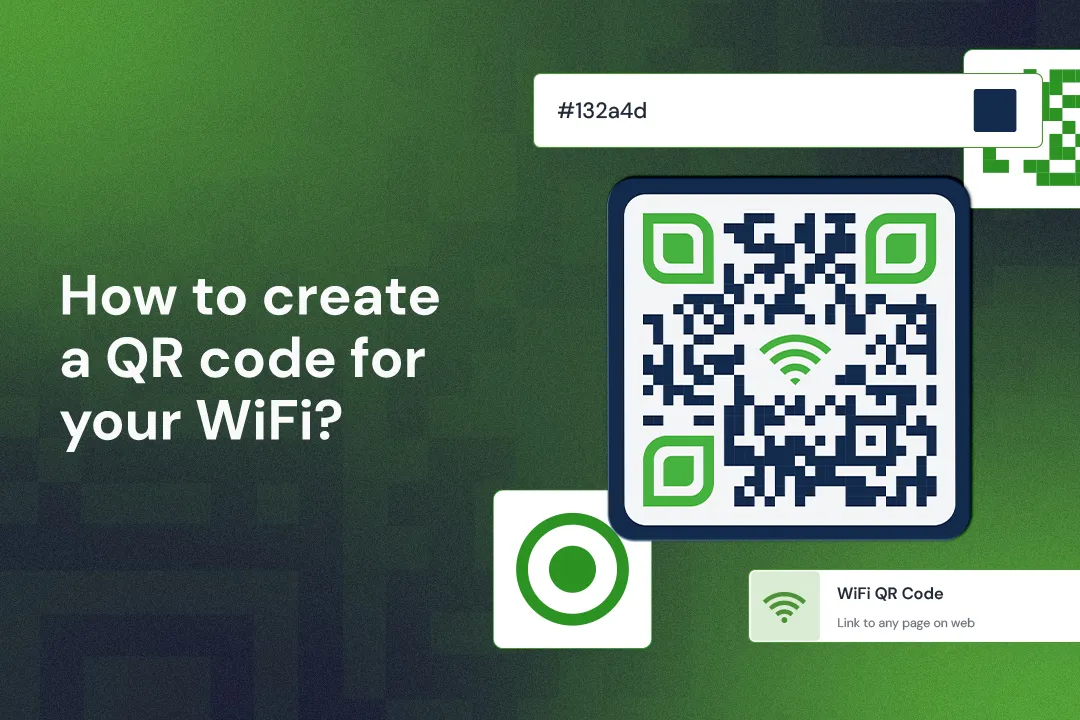
Passo 4: personalizza il design
Puoi personalizzare il tuo codice QR per adattarlo al tuo brand, all’arredamento o all’evento. Scegli:
- Colori
- Logo o icona al centro
- Forma degli angoli
- Testo della cornice (come “Scansiona per connetterti”)
Un codice QR ben progettato può diventare una parte visibile dello spazio, e non solo uno strumento.
Passo 5: genera e scarica il codice
Quando tutto ti convince, clicca su Generate e poi su Download per scaricare il codice QR. Puoi scegliere tra formati di file come PNG, JPG o SVG a seconda di come pensi di usarlo.
Dove e come usare il tuo codice QR Wi-Fi
Ora che hai il tuo codice, è il momento di metterlo al lavoro. Ecco qualche idea su dove metterlo e come usarlo in modo efficace.
A casa
- Stampa il codice e mettilo in una cornice vicino all’ingresso, in cucina o accanto al letto degli ospiti.
- Aggiungi una piccola etichetta con la scritta “Scansiona per il Wi-Fi” per renderlo chiaro.
- Plastifica il cartoncino se vuoi che resti pulito nel tempo.
In un’attività
- Usa design con il tuo brand per bar, sale d’attesa, spazi di coworking e hotel.
- Mettilo su tavoli, menu, banconi della reception o nelle sale riunioni.
- Abbinalo ad altre azioni del codice QR, come portare gli ospiti sui tuoi social media dopo l’accesso.
Agli eventi
- Stampalo su badge, schermi informativi o sul desk di accoglienza alle conferenze.
- Includilo nelle email di check-in digitale, così i partecipanti possono connettersi appena arrivano.
Consigli per la risoluzione dei problemi
Se qualcuno scansiona il tuo codice QR e non funziona, controlla quanto segue:
- L’SSID è scritto esattamente come appare nelle impostazioni del tuo router?
- La password è corretta, con tutti i caratteri maiuscoli o minuscoli giusti?
- Il telefono dell’ospite supporta la scansione dei codici QR Wi-Fi? La maggior parte degli iPhone e degli Android sì, ma i modelli più vecchi potrebbero richiedere un’app lettore di codici QR.
Dopo averlo creato, prova sempre il tuo codice QR con due dispositivi diversi. Così sei sicuro che funzioni prima di condividerlo con altri.
Codice QR Wi-Fi statico o dinamico: quale usare?
Usa quello statico se:
- Il tuo Wi-Fi cambia raramente
- Condividi l’accesso in uno spazio privato
- Non ti servono statistiche né strumenti di modifica
Usa quello dinamico se:
- Cambi la password con regolarità
- Offri il Wi-Fi per gli ospiti in spazi pubblici o commerciali
- Vuoi monitorare quanto spesso il codice viene scansionato
- Vuoi controllare o disattivare l’accesso da remoto
I codici dinamici sono una soluzione migliore a lungo termine per gli ambienti professionali, mentre quelli statici vanno benissimo per un uso occasionale o una tantum.
Considerazioni finali
Creare un QR code per il tuo Wi-Fi è uno dei modi più semplici per migliorare l’esperienza degli ospiti nel tuo spazio. Elimina i momenti imbarazzanti legati alla password, aiuta le persone a connettersi più in fretta e aggiunge un tocco moderno che comunica attenzione ed efficienza.
Non serve essere esperti di tecnologia per configurarlo. Con il nome della rete, la password e pochi clic puoi offrire accesso immediato a chiunque varchi la porta.
Che tu stia accogliendo la famiglia, gestendo un bar, un affitto breve o un evento, un codice QR Wi-Fi toglie pressione e fa filare tutto liscio.