Le Wi-Fi est devenu aussi essentiel que l’électricité et l’eau. Que tu sois chez toi, à l’hôtel, en train de gérer une entreprise ou d’organiser un événement, tes invités s’attendent à se connecter rapidement à internet. Mais partager ton mot de passe Wi-Fi est souvent pénible. Tu ne t’en souviens peut-être pas. Tu l’as peut-être écrit sur un papier qui a connu des jours meilleurs. Ou le mot de passe est trop complexe pour être tapé sans faute.
C’est là qu’intervient le code QR Wi-Fi. Il donne à tes invités un accès instantané à ton réseau en un seul scan. Plus de saisie. Plus d’explications. Plus de recherche du post-it que tu jurais avoir laissé sur le frigo.
Dans ce guide, tu vas apprendre exactement comment créer un code QR pour ton Wi-Fi, comment il fonctionne et de quels outils tu as besoin pour démarrer.
Ce qu’il te faut avant de commencer
Avant de créer ton code QR Wi-Fi, rassemble les éléments suivants :
- Le nom de ton réseau (SSID) : c’est le nom de ton Wi-Fi tel qu’il apparaît quand on cherche des réseaux.
- Le mot de passe Wi-Fi : il doit être saisi exactement tel quel, avec les majuscules, les symboles ou les espaces.
- Le type de chiffrement : la plupart des réseaux utilisent WPA ou WPA2. Si ton réseau n’a pas de mot de passe, choisis « Aucun » ou « Ouvert » lors de la création du code.
C’est tout. Avec ces trois éléments, tu peux créer ton code QR en moins d’une minute.
Pas à pas : comment créer un code QR Wi-Fi
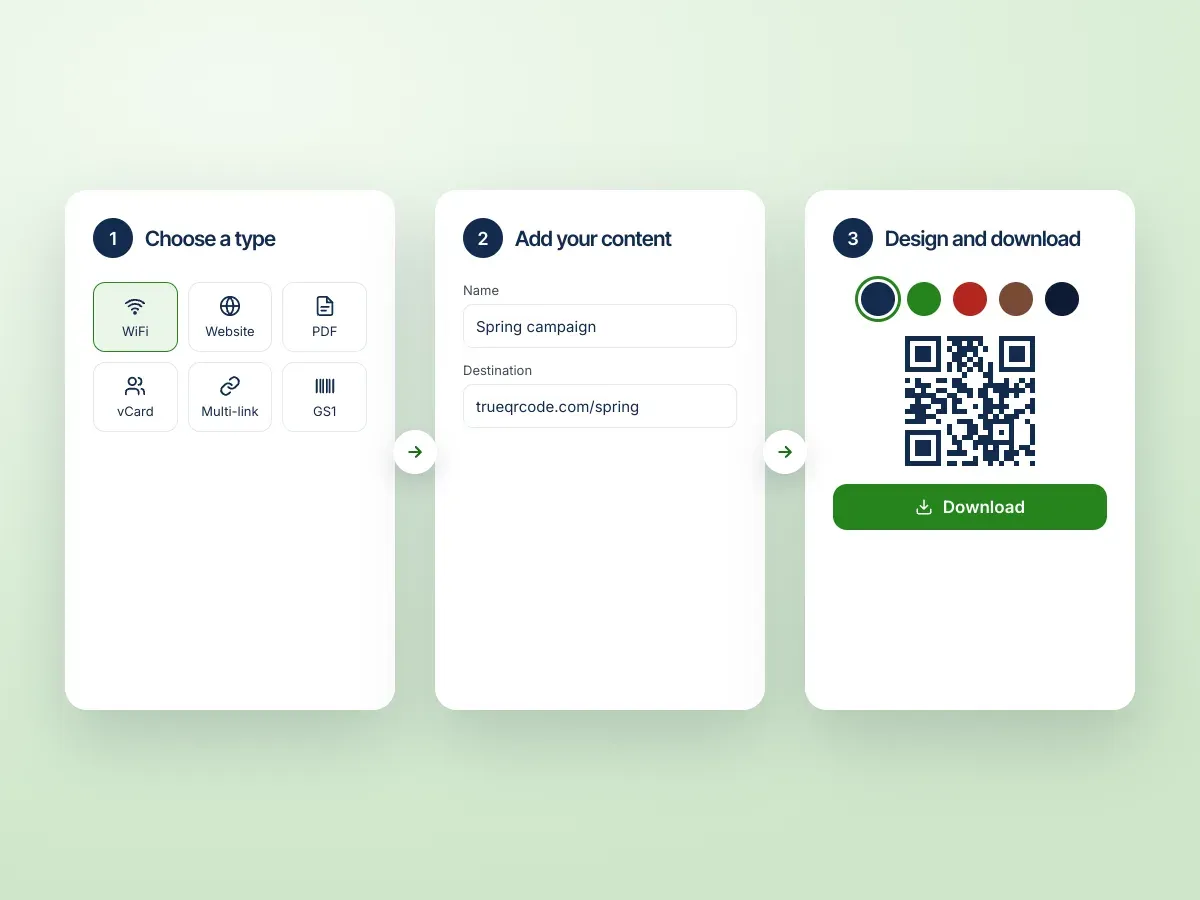
Étape 1 : va sur le générateur de codes QR
Rends-toi sur le générateur de codes QR Wi-Fi de Trueqrcode. Cet outil est conçu spécialement pour créer des codes Wi-Fi scannables et prend en charge les options statiques et dynamiques.
Étape 2 : saisis les informations de ton réseau
Remplis les champs obligatoires :
- SSID (nom du réseau)
- Mot de passe
- Type de sécurité (WPA, WEP ou Aucun)
Vérifie que tous les détails sont corrects. Si tu te trompes dans le SSID ou le mot de passe, le code QR ne fonctionnera pas.
Étape 3 : choisis le type de code QR
- Code QR statique : c’est un code fixe qui contient directement les informations du réseau. Il fonctionne hors ligne et il est gratuit. Si tu changes de réseau ou de mot de passe, tu dois en créer un nouveau.
- Code QR dynamique : ce type te permet de modifier les informations Wi-Fi plus tard, même après l’impression. Il te donne aussi des statistiques de scan et un meilleur contrôle. Il te faut un compte PRO sur Trueqrcode pour utiliser cette fonction.
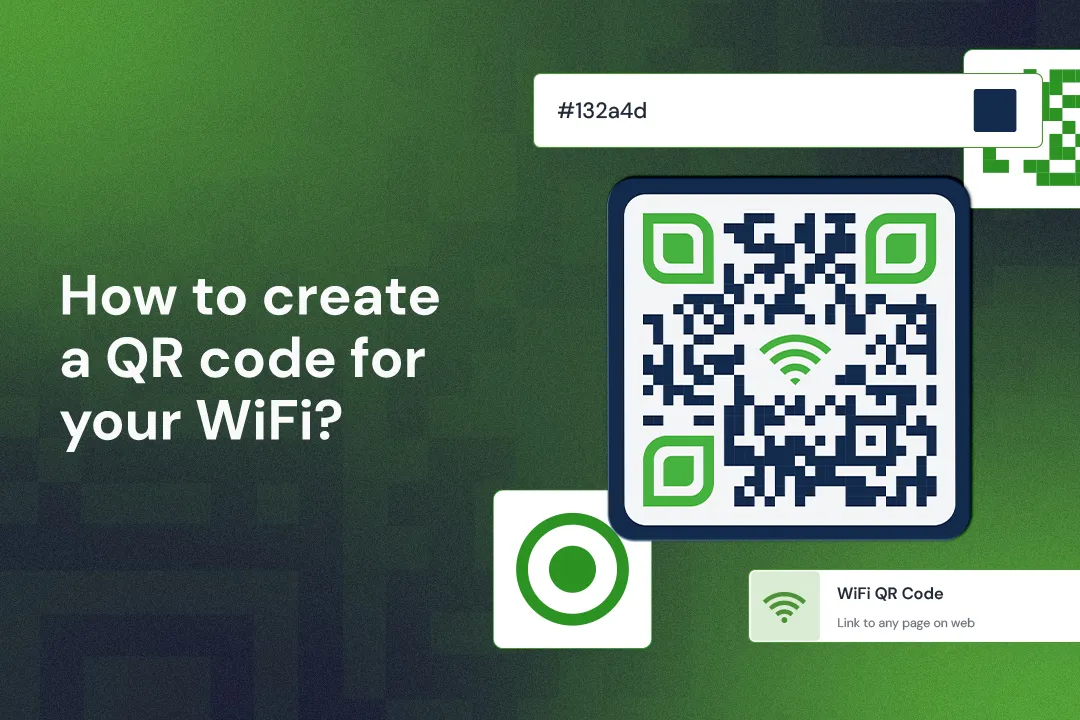
Étape 4 : personnalise le design
Tu peux personnaliser ton code QR pour qu’il corresponde à ta marque, à ton intérieur ou à ton événement. Choisis :
- Les couleurs
- Un logo ou une icône au centre
- La forme des coins
- Le texte du cadre (comme « Scanne pour te connecter »)
Un code QR bien conçu peut devenir un élément visible de ton espace plutôt qu’un simple outil.
Étape 5 : génère et télécharge le code
Quand tout te convient, clique sur Générer, puis sur Télécharger le code QR. Tu peux choisir entre des formats comme PNG, JPG ou SVG selon l’usage prévu.
Où et comment utiliser ton code QR Wi-Fi
Maintenant que tu as ton code, il est temps de le mettre au travail. Voici des idées d’emplacements et de façons de l’utiliser efficacement.
Chez toi
- Imprime le code et encadre-le près de l’entrée, dans la cuisine ou à côté du lit d’amis.
- Ajoute une petite étiquette « Scanne pour le Wi-Fi » pour que ce soit clair.
- Plastifie la carte si tu veux qu’elle reste propre dans le temps.
Dans une entreprise
- Utilise des designs à l’image de ta marque pour les cafés, les salles d’attente, les espaces de coworking et les hôtels.
- Place-le sur les tables, les menus, les comptoirs d’accueil ou dans les salles de réunion.
- Combine-le avec d’autres actions de code QR, comme renvoyer les invités vers tes réseaux sociaux après la connexion.
Lors d’événements
- Imprime-le sur les badges, les écrans d’information ou le comptoir d’accueil des conférences.
- Inclus-le dans les e-mails d’enregistrement numérique pour que les participants puissent se connecter dès leur arrivée.
Conseils de dépannage
Si quelqu’un scanne ton code QR et que cela ne fonctionne pas, vérifie les points suivants :
- Le SSID est-il écrit exactement comme dans les réglages de ton routeur ?
- Le mot de passe est-il correct, avec tous les caractères en majuscules ou minuscules comme il faut ?
- Le téléphone de l’invité prend-il en charge le scan de codes QR Wi-Fi ? La plupart des iPhone et des téléphones Android le font, mais les modèles plus anciens peuvent avoir besoin d’une application de lecture de codes QR.
Teste toujours ton code QR avec deux appareils différents après l’avoir créé. Tu es ainsi sûr qu’il fonctionne avant de le partager.
Code QR Wi-Fi statique ou dynamique : lequel choisir ?
Choisis le statique si :
- Ton Wi-Fi change rarement
- Tu partages l’accès dans un espace privé
- Tu n’as pas besoin de statistiques ni d’outils de modification
Choisis le dynamique si :
- Tu changes régulièrement de mot de passe
- Tu proposes un Wi-Fi invités dans des espaces publics ou commerciaux
- Tu veux suivre la fréquence des scans
- Tu veux contrôler ou désactiver l’accès à distance
Les codes dynamiques sont une meilleure solution à long terme pour les environnements professionnels, tandis que les codes statiques conviennent très bien à un usage occasionnel ou ponctuel.
Pour conclure
Créer un code QR pour ton Wi-Fi est l’un des moyens les plus simples d’améliorer l’expérience de tes invités dans ton espace. Il supprime les moments gênants autour du mot de passe, aide les gens à se connecter plus vite et ajoute une touche moderne, attentionnée et efficace.
Tu n’as pas besoin d’être un expert en technique pour le mettre en place. Avec le nom de ton réseau, ton mot de passe et quelques clics, tu peux offrir un accès instantané à toutes les personnes qui franchissent ta porte.
Que tu accueilles ta famille, gères un café, une location de courte durée ou organises un événement, un code QR Wi-Fi allège la pression et fait tourner les choses sans accroc.