
Gebruik een QR-code met een logo voor wifi-toegang

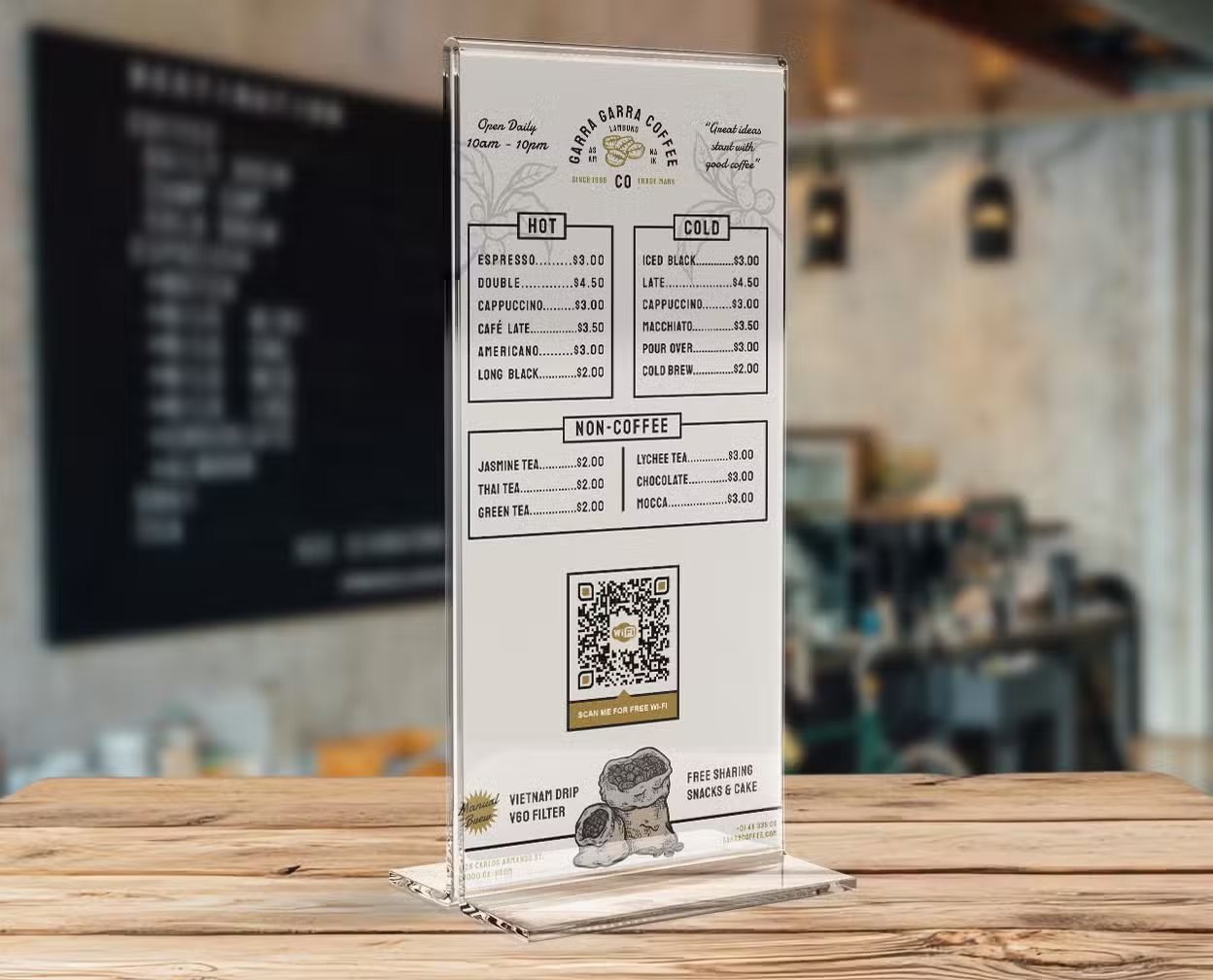
Wifi-QR-code op een menukaart in een café
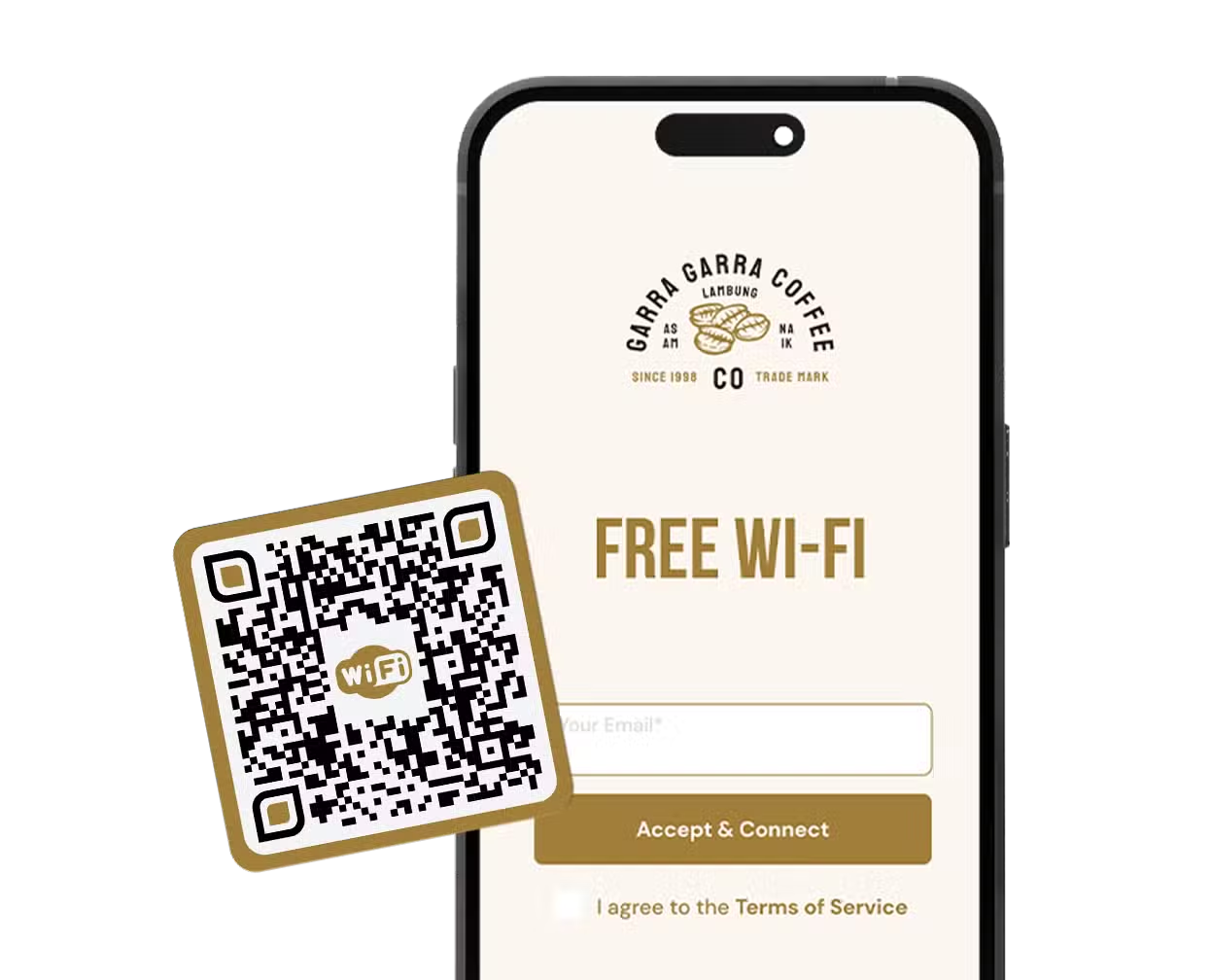
Wifi-QR-code op een mobieltje met een logo

Door een QR-code te gebruiken voor je wifi-wachtwoord hoef je het niet meer handmatig in te voeren. Dat betekent dat je obers in cafés niet meer hoeft te vragen om naast je te komen staan en het wifi-wachtwoord in je telefoon in te typen – en dat is nou net het tegenovergestelde van contactloos! Het betekent dat klanten meer tijd hebben om van openbare ruimtes te genieten en dat het personeel zich minder zorgen hoeft te maken of je telefoon wel verbinding krijgt. Gedaan met ingewikkelde wachtwoordproblemen op je mobiel!

De voordelen van het gebruik van een QR-code voor een wifi-wachtwoord

Een QR-code met een logo voor wifi-toegang trekt de aandacht van je klanten en zorgt voor een professionelere uitstraling van je bedrijfsimago. Als je QR-codes op tafelkaartjes afdrukt, met een duidelijke oproep tot actie zoals ‘QR-code voor het wifi-netwerk’, kunnen je klanten het niet missen.

Maak direct verbinding met netwerken

Je hoeft klanten niet meer te vragen om in de netwerklijst te zoeken, een wachtwoord in te voeren, een e-mailadres op te geven, het in hun telefoon op te slaan, het bij te werken als ze weer op die locatie zijn en er iets verandert, enzovoort. Ze hoeven alleen maar een QR-code te scannen om de wifi te delen! Vijf stappen zijn nu teruggebracht tot één.

Breng onbeperkt wijzigingen aan in de backend

Met dynamische QR-codes kun je een QR-code aanpassen zonder de fysieke code opnieuw te hoeven afdrukken. Je kunt je wachtwoord zo vaak wijzigen als je wilt, zodat je er zeker van bent dat alleen recente klanten gebruikmaken van je gratis wifi.

Verborgen wifi-netwerken delen

Het gebruik van een QR-code om wifi te delen is ideaal voor verborgen netwerken en zorgt ervoor dat je meer privacy hebt. Dat betekent niet dat mensen niet kunnen ontdekken dat je wifi hebt. Iedereen met wie je de QR-code deelt, kan je netwerknaam (SSID) zien en misschien ook het wachtwoord. Het verborgen netwerk zorgt ervoor dat mensen het niet kunnen zien in de gebruikelijke netwerklijsten. Een QR-code voor een wifi-netwerk zorgt er simpelweg voor dat je publiek verbinding kan maken met dat verborgen netwerk.

Houd je wachtwoord geheim

Een QR-code voor een wifi-wachtwoord laat het wachtwoord normaal gesproken niet zien, tenzij je code de ruwe gegevens weergeeft. In commerciële omgevingen is het altijd beter om wachtwoorden te gebruiken waarvan je weet dat ze bekend worden, in plaats van iets dat je privé wilt houden. Meestal maken wifi-netwerken automatisch verbinding zodra de QR-code wordt gescand, of verschijnt er een melding zoals ‘Verbinden met netwerk’, waarna je daarop klikt.

Zorg voor een professionele uitstraling

Het is niet alleen handig, maar het ziet er ook professioneler uit als klanten kunnen scannen en verbinding maken in plaats van gegevens in te typen terwijl ze van je diensten genieten. Een QR-code met een logo voor wifi-toegang ziet er aantrekkelijker uit dan een opgeschreven netwerknaam en wachtwoord.

Hoe maak je QR-codes met logo’s voor wifi-netwerken

Probeer eens een QR-code voor je wifi-netwerk te maken met behulp van onze 7 eenvoudige stappen:

  1. Ga naar de QR-codegenerator van Trueqrcode en kies de optie ‘WiFi-QR-code’.
  2. Vul je toegangsgegevens in: netwerknaam, wachtwoord, versleuteling (WPA, WPA2, WEP, geen) en of het netwerk verborgen is. Deze gegevens staan meestal op de achterkant van je router of zijn opgeslagen op je computer, tenzij je ervoor hebt gekozen om je wachtwoord bij je internetprovider te wijzigen.
  3. Voeg in het volgende tabblad een titel en beschrijving toe aan je koptekst. Een afbeelding is optioneel, maar wordt wel aangeraden. Kies iets dat goed aansluit bij je producten en diensten.
  4. Kijk nu even naar rechts en bekijk de echte QR-code. Het is tijd om je eigen QR-code te ontwerpen.
  5. Kies een optioneel kader, een vorm en een kleur. Gebruik merkkleuren en contrasterende kleuren, zodat de code goed te scannen is. Je kunt de kleuren later zelfs aanpassen en opnieuw afdrukken als je de code in de toekomst op feest- of promotiemateriaal wilt afdrukken, bijvoorbeeld in restaurants en cafés.
  6. Voeg nu je QR-code-logo toe. Je kunt je logo direct uploaden op de plek waar dat wordt gevraagd. Als het bestand te groot is, pas dan gewoon het formaat aan met een gratis online dienst; de kwaliteit blijft dan waarschijnlijk goed.
  7. Download nu je QR-code om wifi te delen. Doe een testscan om te controleren of hij doet wat je wilt, en doe er nog een nadat je hem hebt afgedrukt om te kijken of hij goed te scannen is op dat materiaal. Als je op meerdere materialen afdrukt, raden we je aan om eerst op één materiaal een testscan te doen voordat je de rest afdrukt.
iemand die melk in een papieren koffiebekertje giet waarop een QR-code staat
QR-codes voor het openbaar vervoer op een metro-reclamebord

Tips voor het gebruik van een wifi-QR-code voor je bedrijf

Gebruik een wifi-QR-codegenerator om een prachtige QR-code met een logo te maken. Dit zorgt voor nog meer gemak voor je personeel en je gasten.

Druk een wifi-QR-code met een logo af op tafelkaartjes in restaurants en cafés

Nu hoef je niet meer naar de balie te lopen of een ober aan te spreken om een internetwachtwoord te krijgen. Dit is vooral handig als je op reis bent en het lastiger is om je verstaanbaar te maken. Een QR-code voor een wifi-netwerk met een logo erop zou heel duidelijk zijn.

Zorg ervoor dat klanten meteen verbinding kunnen maken met het internet terwijl ze in je wachtkamer zitten

Als je een wachtkamer hebt in een bedrijf, ziekenhuis, kliniek of een andere openbare ruimte, print dan gewoon een QR-code met een logo op een plek waar mensen die goed kunnen zien. Dat is handig voor zowel het personeel als de mensen die daar zitten, vooral op een drukke plek zoals een ziekenhuis of kliniek, waar het personeel het vaak erg druk heeft.

Als evenementenlocaties gratis wifi aanbieden, hang je QR-code met logo dan op goed zichtbare plekken

Deze is ideaal voor conferenties, buurtevenementen, netwerkbijeenkomsten op openbare locaties en nog veel meer. Rondrennen op zoek naar iemand die je kan helpen met je internetverbinding is lastig, en het evenementpersoneel heeft niet genoeg tijd om iedereen persoonlijke aandacht te geven tussen het serveren van eten en drinken, schoonmaken, telefoontjes en andere taken door. QR-codes voor evenementen werken om allerlei redenen, en een duidelijke CTA naar je wifi-netwerk is slechts één van die voordelen.

Zorg ervoor dat je medewerkers op het werk hun mobiele apparaten rechtstreeks via de QR-code met wifi kunnen verbinden

Als medewerkers pauze hebben, is het fijn om gratis wifi aan te bieden in de kantine. Zo kunnen ze veilig op internet surfen zonder hun eigen data te verbruiken, wat een extra voordeel is van het werken bij jou.

Gebruik een QR-code om wifi te delen in hotels met openbare ruimtes en privékamers

Zorg ervoor dat er zo min mogelijk telefoontjes naar de receptie komen, naast alle andere reisperikelen. Als mensen een goed werkende wifi hebben waar ze makkelijk verbinding mee kunnen maken, hoeven ze zich nergens anders zorgen over te maken. Je kunt de netwerknaam en het wachtwoord ook op het tafelkaartje onder de QR-code voor de computerverbinding zetten.

Tips voor het gebruik van een QR-code voor een wifi-wachtwoord

Houd van tevoren rekening met deze tips om ervoor te zorgen dat het voor jou en je publiek zo soepel mogelijk verloopt.

Gebruik altijd dynamische QR-codes

Statische en dynamische QR-codes hebben hun beperkingen. Als je ooit iets wilt veranderen, kan dat niet. En als je een fout hebt gemaakt, moet je helemaal opnieuw beginnen met een andere code.

Blijf bij een betaald QR-code-account

Gratis QR-codegeneratoren leiden op de lange termijn vaak tot problemen. Het aantal scans kan beperkt zijn, de code kan verlopen, of iemand kan je account later overnemen, waardoor het onveilig wordt voor mensen om de code te scannen. Met een betaald account blijft het altijd van jou en houd je altijd de controle.

Schrijf een duidelijke oproep tot actie

Zo kunnen mensen de QR-code makkelijker zien, vooral als er een logo bij staat. Een tekst als „Scan hier om verbinding te maken met wifi“ is heel duidelijk. Het personeel kan gewoon doorwerken en klanten hoeven niet te wachten.

Verander je wachtwoord af en toe eens

Het is gewoon een goed idee om je wifi-wachtwoorden af en toe te veranderen om het risico op beveiligingsproblemen te verkleinen, of je nu wel of geen QR-code hebt of openbare wifi-toegang, en vooral als je dat laatste hebt. Zo houd je je netwerk veilig tegen oude gebruikers, ongemerkte toegang, enzovoort.

Bedenk even waar je je code gaat afdrukken

Een QR-code voor een wifi-wachtwoord moet op een plek worden afgedrukt waar mensen hem makkelijk kunnen zien en bereiken om te scannen. Hij mag niet worden afgedekt, op vouwen of kreukels worden afgedrukt, op superglanzend materiaal staan, of een logo hebben dat de rest van de code bedekt. Doe een testscan. Zorg ervoor dat de grootte goed is voor de afstand waarop mensen de code moeten scannen. Als je het zelf doet, kun je het aanpassen zoals je wilt.

Veelgestelde vragen

Dit zijn de meest gestelde vragen en de antwoorden daarop over het maken van een QR-code voor een wifi-wachtwoord met een logo, zodat hij goed opvalt.

Als iemand je QR-code scant voor een wifi-wachtwoord, kan hij of zij het wachtwoord meestal niet zien. Er zijn opties die automatisch verbinding maken, of die iets zeggen als ‘Verbind met netwerk’. Soms, als een QR-code ruwe gegevens weergeeft, kunnen ze het wachtwoord wel zien.

Je wilt natuurlijk geen code scannen die van een onbetrouwbare bron komt. Als je ergens bent waar je vertrouwen in hebt, zoals een winkel, ziekenhuis, café, hotel, enz., dan kun je de code wel scannen.

Zolang je je account bij Trueqrcode openhoudt, verloopt je account niet, en je code ook niet.

Ja, of je kunt het tegenwoordig met de meeste smartphones gewoon scannen via de camera-app.

Ja, je kunt QR-codes met een logo maken voor verborgen wifi-netwerken.